みなさん、こんにちは!アラおじです。
以前、奥様用PCのスペックアップを図る導入編の記事を執筆しました。そちらでも書いていますが、奥様のPCは第4世代Core i5、DDR3メモリ 16GB、GTX1650と、もはや化石と呼ばれるレベルかもしれない構成でした。
さすがにこのままでは厳しいなと感じていたので、せめてWindows11に対応できる構成で組もうと考え、今回スペックアップを決行しています。
今回は、注文していたパーツもすべて揃ったので、それらを使ってPCを組み上げ、起動するところまでを書いていきます。
写真を撮りながら組み立てていたのですが、後から見返すと生活感が強めに映り込んでいたりしていたため、写真はやや少なめです。
失敗した部分や注意したいポイントについては、なるべく文章で伝わるように書いていくので、温かい目で見ていただけると嬉しいです。
大体2時間でできるだろって思ってたら、4時間かかってちょっと萎えた…。気をつけるべきところは分かったから、次はもっと早いと思う。
今回使ったパーツ一覧
今回使ったパーツを表にまとめました。購入金額もざっくりと書いていますので、似たような構成で組もうと考えている方の参考になれば幸いです。
※今回の構成は「流用前提」で組んでいるため、すべて新品で揃えた場合とは金額が異なります。
CPU・マザーボード・電源・CPUクーラーの合計で、おおよそ23,000~24,000円ほどになりました。
CPUに採用したi3-12100Fは、中古相場が8,000~12,000円前後と非常に安価で、 ライトなゲーミングPCを組む際の「救世主的なCPU」だと感じています。
今回はメモリやグラフィックボードなどを流用しているため、この金額で収まっていますが、 すべて新品で揃える場合、グラボ・メモリ・ストレージなどが加算されるため、この最低限構成でも10万円は超えてくると思います。
いざ、組み立て!
ここからは、先程紹介したパーツを使って、実際に組んでいきます。冒頭でもお話したとおり、スクショは少なめなのでご了承ください。
ケースに関して言及していませんでしたが、ケースは以前から使っている「ZALMAN T8」というAmazonで一番安かったケースを使っています。
※安価ですが、ATX電源・ミドルサイズのCPUクーラーが入るので、自作初心者には十分なケースです。
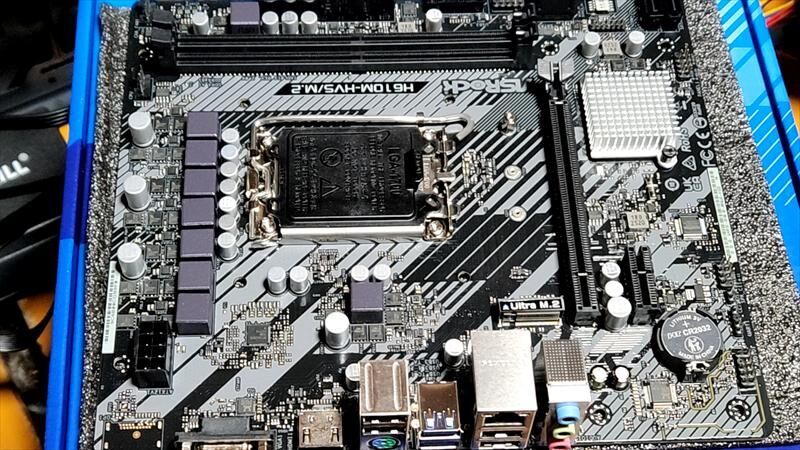
こちらは、今回購入したASRockのマザーボードです。M.2スロットは1つ、メモリスロットは2つ、PCI-E×16が1つと最小構成になっています。
PCを組み立てる際の順番は特に決まっていませんが、PCケースにマザーボードを取り付けてから組むのは大変なので、この状態でCPUは付けておいたほうがいいと思います。
CPUを取り付ける際は、画像中央の黒い部分になります。写真が残っていればよかったんですが、使えそうな写真がありませんでした。黒いカバーに書かれている△マークとCPUに書かれている△マークを合わせて、そっと置きましょう。個人的にPCを組む時に一番神経を使うのはここでした。
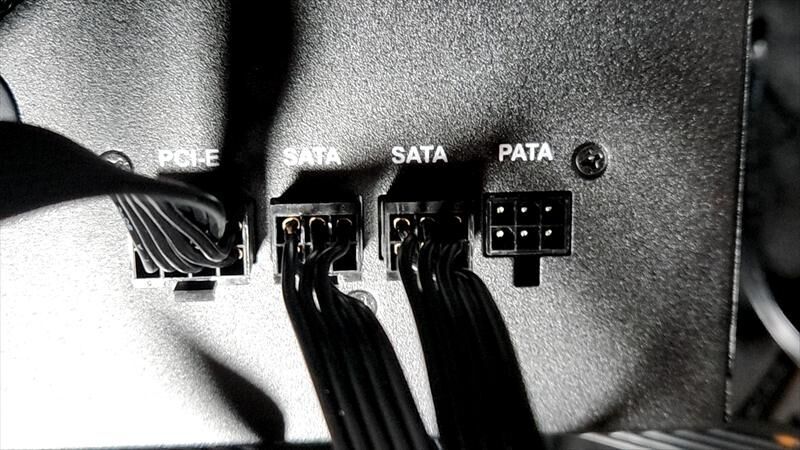
今回購入した電源は、セミプラグイン方式といって、欲しいケーブルだけ挿して使えるので、取り回しがしやすいです。事前に使うであろうケーブルだけ挿しておきましたが、結果的に使ったのは、PCI-EとSATA1つ、PATA1つのみでした。
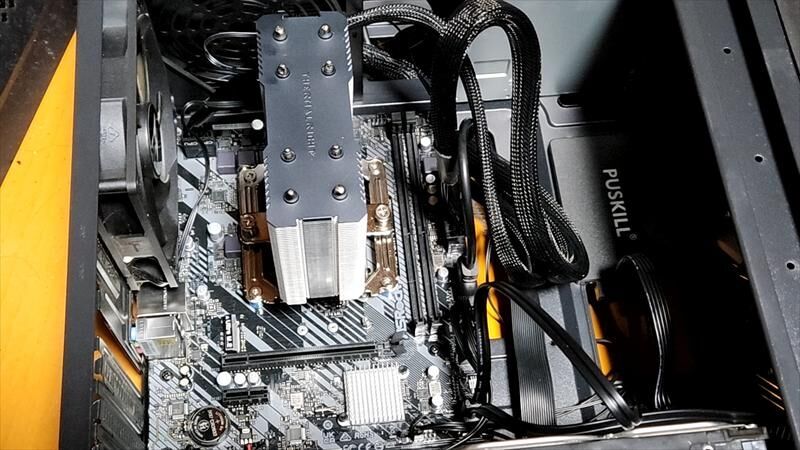
CPUソケットにCPUを載せたら、次はケース内に電源を入れました。画像上の方に蚊取り線香のような黒いものが写っていると思いますが、それが電源です。
マザーボードを取り付けてから電源を入れるのはキツイので、マザーボード取り付け前に入れておきます。電源を入れて背面パネル(I/Oパネル)をはめ込んだら、マザーボードをケースに取り付けます。
マザーボードを取り付けたら、CPUクーラーを取り付けます。この時にメモリから挿してもいいんですが、絶対にCPUクーラーの取り付けが難しくなると思ったので、先にクーラーを付けています。
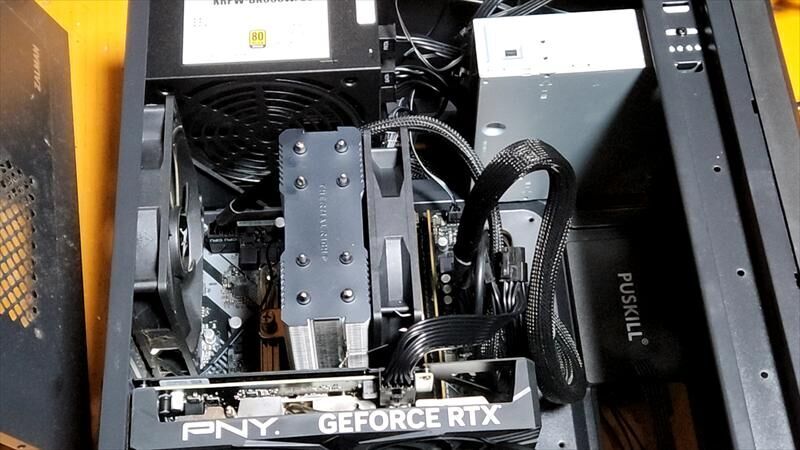
CPUクーラーにファンを取り付け、メモリを2枚差し、グラボも載せた状態です。スッカスカだったケース内がゴチャ付いていますね。
ZALMAN T8は裏配線スペースが少ないというか狭いので、電源から出ている太い線が後ろに回せないのがキツイです。
マザボ電源よし!CPU電源よし!SATA接続・グラボ電源・前面パネル類の電源もよし!PCの組み立て自体は問題なくできたと思いたい!さぁ、起動確認だ!
………ピーピーピーピーピー!!???
ピープ音が5回…速攻でグーグル先生とChatGPT先生に連絡を試みる!ChatGPT先生のほうが色々教えてくれるから、今回はChatGPT先生にお願いしてみました。次の項目で、原因と解決方法を紹介します。
ピープ音5回の原因と解決方法
ここでは、ピープ音5回の原因と、それを解決した方法を紹介します。
アラおじの場合はこうだったという話なので、絶対にこうすれば大丈夫という保証をするわけではないことは、ご承知おきください。
①ピープ音発生で焦るアラおじ
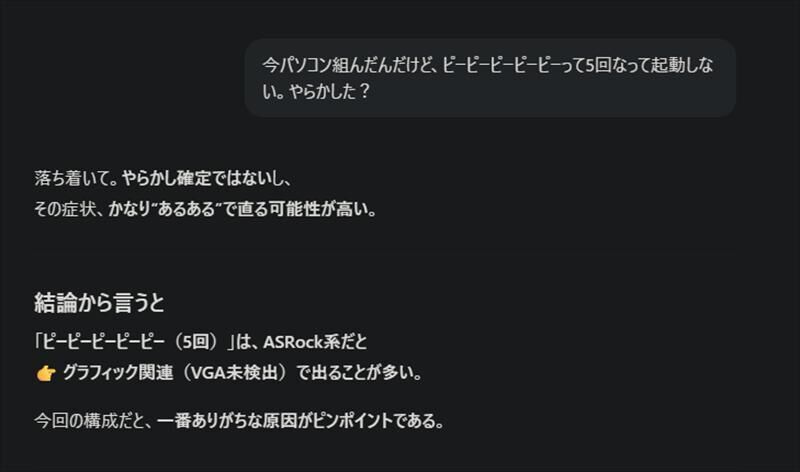
これがChatGPTとのやり取り。今まで何回かPC組んだり、構成変えたりして来ましたが、ピープ音がなったのは初めてで、かなり焦っています。
そんなアラおじの焦りをChatGPT先生は優しく落ち着かせてくれます。ここでいくつか解決方法を提示してくれましたが、ここで教えてもらった方法では解決できませんでした。
ここで提示された方法は、概ね以下の通りです。
- モニターのケーブルをグラボ側に挿してる?(F付きCPUは内蔵グラフィックがないから)
- グラボがカチッと鳴るまで奥に挿した?
- グラボの補助電源入ってる?
- メモリ挿し直しや1枚で試した?
この辺りは、ブロガーやYouTuberがよく言っているのを見ていたので、聞く前に試しておきました。が、ダメだったので、次の方法を尋ねました。
②マザボ側の初期化じゃないか?と提案するChatGPT先生
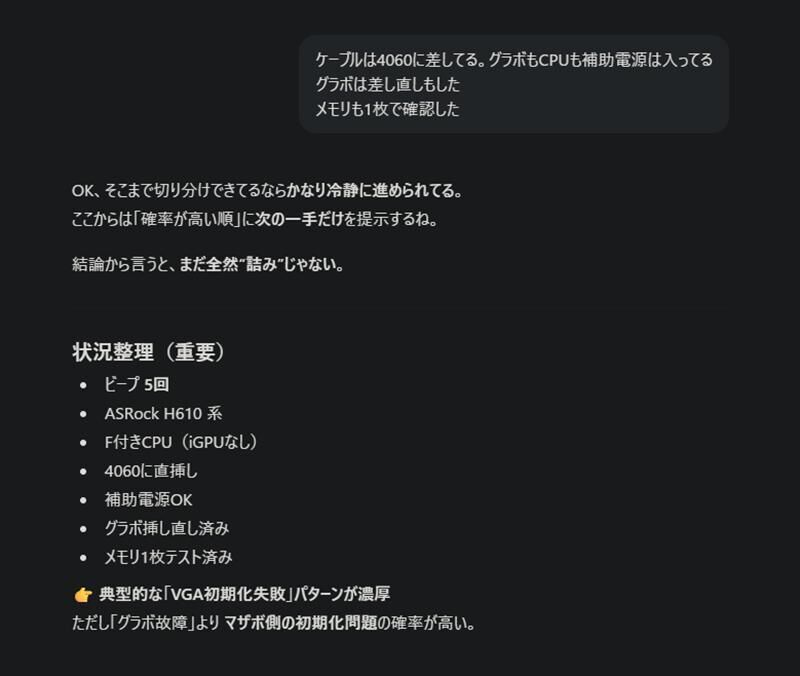
とりあえず、最初にCMOSクリア(マザボの電池を抜くこと)を試してと言われたので、試しました。
電池を抜いて5分くらい待ってから、電池を入れて起動ボタンをポチッとすると…
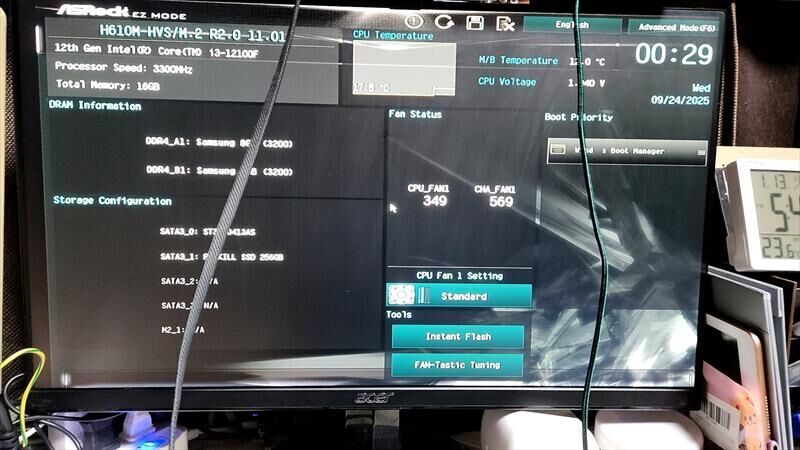
BIOS画面が映って安堵しました。モニターの前をケーブルが横切ってるのは申し訳ないです。嬉しくてそのまま撮影しちゃいました。
とりあえず、ここで分かるのは、CPU・メモリ・ストレージを全部認識しているところですね。あとはWindowsが起動するか確認したいので、F10を押してYESを選択して起動させてみます。
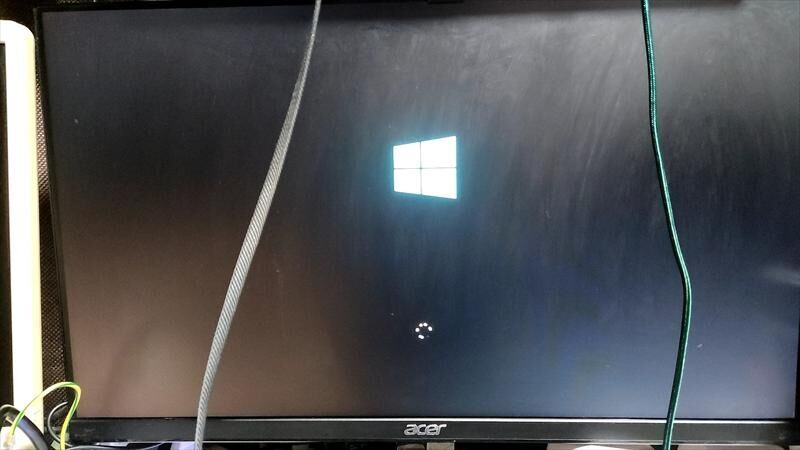
Windows画面キターーー!あ~よかった~、やらかしたと思った…
マジでピープ音なった時は焦って、心臓がバクバクしてましたが、何とか起動までいけてよかったです。
しかし、問題はこれだけではなかったことを、この時のアラおじは知りませんでした。なんと、起動までに5分以上かかっているのです。
次の項目では、そちらの解決方法を紹介します。
総評:構成を変えたらCMOSクリアを試すべし!
ブロガーやYouTuberがCMOSクリアだとかショートだとか言っているのを知ってはいたんですが、今まで構成を変えても、それをやったことがなかったので、頭からすっかり抜けていました。
今後はとりあえず、PCパーツを変えたら真っ先にCMOSクリアを試そうと思うアラおじでした。
起動が異常に遅い!ブートドライブを見直す
ここでは、前項で触れた起動が異常に遅かった理由とその解決方法を紹介します。
なんか起動遅くない?SSD登場前に戻ったみたい
前項でWindows画面キターと喜んでいましたが、待てども待てどもグルグルが終わりません。
5分以上待って出てきた画面は…「なんか解像度荒くない?15年くらい前の画面みたい」という状態でした。
すると、ChatGPT先生は、ブートドライブがHDDになっている可能性があるから、BIOSで確認してみなさいとのことだったので、確認してきました。
BIOS確認…ブートドライブにSSDが出てこなかった時の対処法
今回の構成変更後、BIOSには入れるものの Boot Option(起動ディスクの選択肢)にSSDが表示されない という状況になりました。 結論から言うと、Boot Option Priority を手動で切り替えることで解決しています。
今回は、BIOSの「Boot Option Priority」を手動で切り替えることで解決しました。
実際にやったことは以下の通りです。
- BIOSに入る(ASRockマザーボードの場合は起動時にF2 キー)
- Advanced Mode(F6)に切り替え 初期画面(EZ Mode)では詳細設定が見えないため
- [Boot]タブを開く
- Boot Option #1 にSSDが表示されていないことを確認(この時点では HDDしか出てこない もしくは何も選べない状態)
- Boot Option #2 を確認 ここに SSD(Windows Boot Manager) が表示されていた
- Boot Option #2 に表示されていたSSDを選択 その結果、Boot Option #1 が自動的にSSDに切り替わる
- F10 → Save & Exit
- 再起動すると、SSDから高速起動するようになった
総評:起動後に挙動が怪しい場合はBIOSをチェック
今回のPC組み立てでは、予期していないエラーが頻発して焦りました。慣れている人なら、「こんなのエラーのうちにも入らん」と言うでしょうが、少しPCに詳しいだけのおじさんには厳しかったです。
ただ、今回苦労したおかげで、今後どうすればいいのかがある程度分かるようになったので、結果としては上々かなと思います。
特に「起動が遅い」「解像度がおかしい」と感じた時は、OSやドライバを疑う前に、まずBIOSのブート設定を確認するのが近道だと学びました。
まとめ
今回は、奥様用PCのスペックアップとして、新しいパーツを使った組み立てから起動確認までを紹介しました。
正直なところ、「組めばすぐ終わるだろう」と甘く見ていた部分もあり、ピープ音5回や異常に遅い起動など、想定外のトラブルに何度も焦らされました。
しかし、CMOSクリアやBIOS設定を一つずつ確認していくことで、無事にWindowsの起動までたどり着くことができました。
今回の作業を通して感じたのは、構成を大きく変更した場合は、まずCMOSクリアとブート設定を疑うということ。これだけでも、無駄に悩む時間をかなり減らせそうです。
次回は、Windowsの設定やWindows11へのアップグレード可否について触れていく予定です。 同じように古いPCからの載せ替えを考えている方の参考になれば幸いです。
